
私の大好きなアプリが、ついにSteam DeckでもFPSを倍増させるようになりました!その方法を紹介します。

Follow US

80ファンいいね
908フォロワーフォロー
57フォロワーフォロー

Lossless ScalingがSteamOSに移植されました。インストールと使用方法をご説明します。

Lossless Scalingは、主に2つの機能を提供するアプリです:低解像度のゲームを高い解像度にスケーリングし、フレーム生成によりゲームのFPSを向上させます。このアプリは、ポータブルPCの遅いハードウェアでも高いフレームレートと解像度を実現するため、ハンドヘルドコミュニティで特に人気があります。 

ただし、これまで1つの問題がありました: このアプリはWindows専用でした – 少なくとも以前はそうでした。現在、Lossless ScalingはSteamOSに移植されました ため、Steam Deckを含むプラットフォームで利用可能になりました。

インストール方法と残る制限事項について説明します。 

Steam Deck に Lossless Scaling をインストールする方法

まず、Lossless Scaling を所有している必要があります。アプリは6.89ユーロで、Steam で購入できます。Steam Deck の他にゲーミング PC や Windows ハンドヘルドをお持ちの場合は、7 ユーロの価値があります。これにより、通常この機能をサポートしていないゲームやアプリでフレーム生成を利用できます。 

Steam ライブラリに Lossless Scaling を追加した場合は、以下の手順に従ってください。

  1. Steam Deck に Lossless Scaling をインストールしますが、実行はしないでください。このアプリは引き続き互換性がありません。
  2. デスクトップモードに切り替えます。
  3. ターミナルを開きます。
  4. 以下のコマンドを入力します:curl -sSf https://pancake.gay/lsfg-vk.sh | sh
  5. Enterキーで確認します。
  6. 「1」を入力し、次に「Y」を入力して確認します。 

これで、Steam Deck または SteamOS を搭載した他のハンドヘルドデバイスでロスレススケーリングを使用できるようになりました。 

Steam Deck でロスレススケーリングを使用する方法

このアプリの機能は、Windows での実行に比べてまだ制限されています。その名前の由来であるアップスケーリング機能はまだ利用できません。ただし、フレームレートを 2 倍、さらには 3 倍にするフレーム生成機能はすでに利用可能です。 

現在のところ、使用方法はまだ少し面倒です:

  1. Steamで、この機能を有効にしたいゲームに移動します。
  2. 右側の歯車アイコンをクリックまたはタップし、次に「プロパティ」を選択します。
  3. 「一般」タブの起動オプションに、以下のテキストを追加します:

ENABLE_LSFG=1 LSFG_MULTIPLIER=2 LSFG_FLOW_SCALE=0.75 %COMMAND%
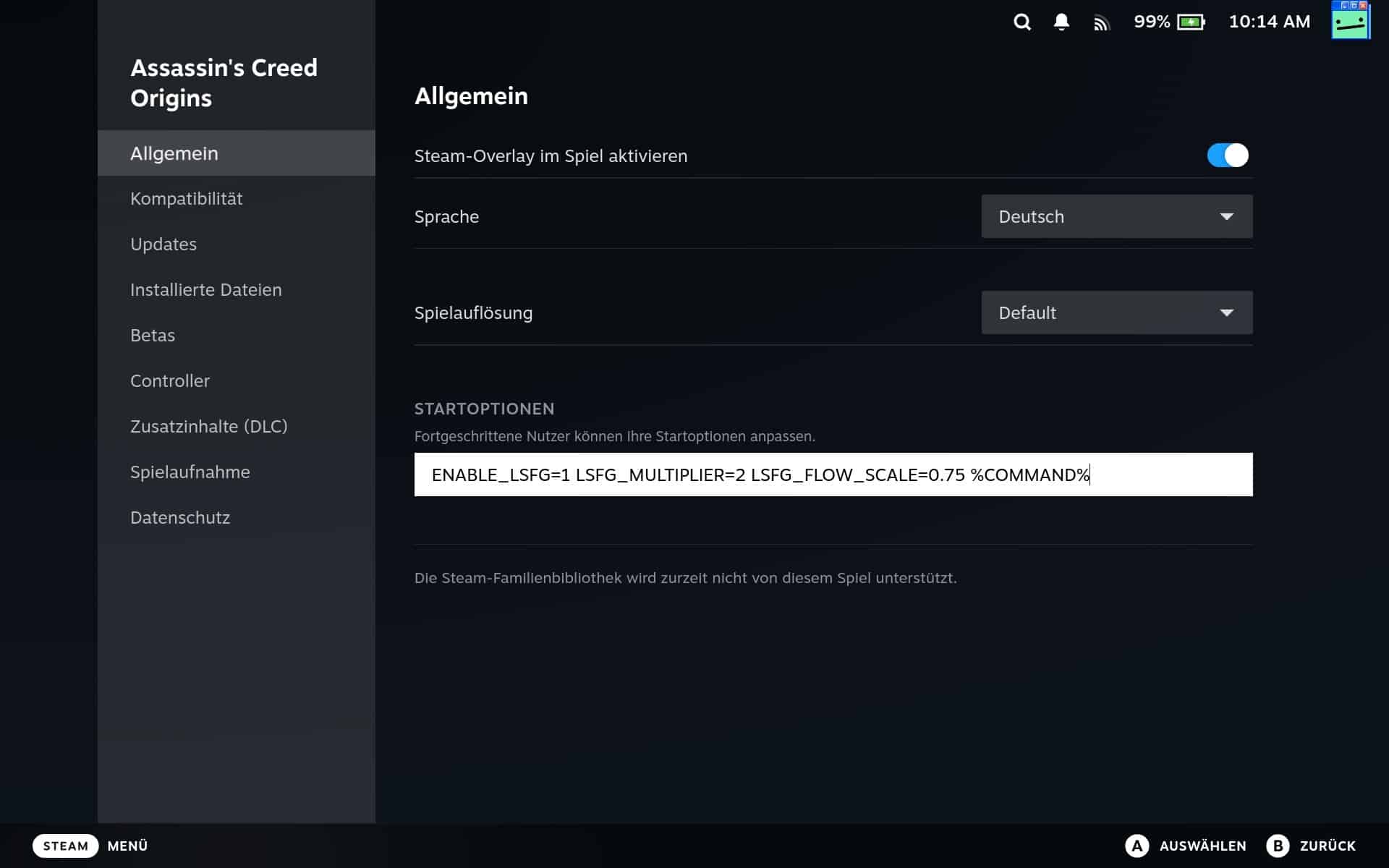
これらの設定は次のことを行います:

  • ENABLE_LSFG=1: これにより、LSFG(ロスレススケーリングフレーム生成)が有効になります。
  • LSFG_MULTIPLIER=2: この数値は、ベースFPSを何倍にするかを決定します。2に設定すると、FPSが2倍になります。3 や 4 も使用できますが、GPU 性能が大幅に必要となるため、Steam Deck ではお勧めしません。 
  • LSFG_FLOW_SCALE=0.75: ロスレススケーリングの「フロースケール」は、画像間の動きを分析する詳細度を決定します。高い値は画像品質を向上させますが、より多くの計算能力を必要とします。一方、低い値はパフォーマンスを向上させますが、グラフィックアーティファクトやゴーストなどのグラフィックエラーが増加します。0.75は解像度の75%を使用し、パフォーマンスと画像品質の良好なバランスを提供します。

Deckyプラグインを使用した代替方法

YouTuberのDeck Wizard は、Deckyプラグインを開発し、Lossless Scalingの主要な設定をクイックメニューから直接呼び出せるようにしました。操作は少し簡単になりましたが、まだ少し面倒です。

インストール手順は簡単です:

  • Steam Deck を SteamOS の最新バージョンにアップデートします。
  • Decky Loader をダウンロードしてインストールします。
  • Lossless Scaling プラグイン (ZIP) をダウンロードしてください。
  • Decky Loader で開発者モードを有効にしてください。
  • ZIP ファイルから Decky Loader に Lossless Scaling 拡張機能をインストールしてください。

インストール後、Steam Deck のクイックメニューからロスレススケーリングとその設定に簡単にアクセスできます。

ただし、2 つの注意点があります。 変更を適用するには、ゲームごとに再起動する必要があります。例えば、フレーム生成を無効にしたい場合は、プラグインで無効にし、ゲームを終了してから再起動する必要があります。2つ目の注意点:ロスレススケーリングを使用したいゲームごとに、ゲームの起動オプションに以下のテキストを追加する必要があります:

〜/lsfg %command%

追加で注意すべき点

このポートはまだ非常に初期段階にあるため、一部のゲームではエラーが発生する可能性があります。また、ロスレススケーリングによるフレーム生成に関する一般的な注意事項がいくつかあります:

FPS 制限: LSFG でフレームレートを倍にする前に、フレームレートを画面のリフレッシュレートの半分に制限することをおすすめします。これにより、ゲームプレイをできるだけ安定かつスムーズに保つことができます。 

  • 例 1:Steam Deck OLED の FPS を 45 FPS に制限し、LSFG を使用して、ハンドヘルドの 90 Hz 画面で 90 FPS を安定して実現します。 
  • 例2:30 FPSしかサポートしないゲーム(例:Red Dead Redemption 2)のFPSを60 FPSに倍増します。この場合、手動でのFPS制限は不要です。 

入力遅延: 中間フレームを生成するため、ゲームプレイ中の入力遅延が増加します。そのため、迅速な反応が求められるゲームでは使用しないことをおすすめします。私は例えば、ゆっくりとしたRPGでよく使用しています。

Steam Deckでのロスレススケーリングは重要なステップです

私にとって、ロスレススケーリングは Windows ハンドヘルド端末を選ぶ最大の理由のひとつです。このアプリの移植により、Steam Deck などの端末でも、私が Steam で購入した 7 ユーロの価値のある最高のアプリを利用できるようになりました。 

このアプリを使用すると、ほとんどのゲームで Steam Deck OLED の 90 Hz ディスプレイを 90 FPS で動作させることができます。Steam Deck LCD では、30 FPS に制限されているゲームも 60 FPS でプレイすることが可能になります。

現在はまだ実装がやや面倒ですが、Lossless Scaling の他の機能やユーザーインターフェースも SteamOS でサポートされるようになるまで、それほど時間はかからないでしょう。

Steam Deckや他のSteamOS搭載ハンドヘルドでこのアプリを試す場合は、下のコメント欄に体験を共有していただけると嬉しいです!

Stephan
Stephan
年齢: 25 才出身地:ブルガリア 趣味:ゲーム 職業:オンラインエディター、学生

RELATED ARTICLES

『バトルフィールド6』はシーズン5で2つの強力なマップを同時にリリースしますが、私にとって最も重要な新要素は12月になってから登場します

『バトルフィールド』は2026年10月13日、これまでで最大規模となるシーズンに2つの新マップを同時にリリースして幕を開けます。私はそれらをプレイしましたが、それとは全く別の何かをさらに楽しみにしています。『バトルフィールド6』、おめでとう!2026年10月10日、このマルチプレイヤー・シューターは発売から1周年を迎えました。そして、なんて波乱万丈な1年だったことでしょう。4つのシーズン、8つの新マップ、数え切れないほどのバグ修正と改善。その一方で、マップのサイズやスキン、チャレンジ、バランス調整をめぐる議論もありました。『バトルフィールド6』は決して完璧なシューターとは言えませんが、 それでも私は1年間このゲームに取り組み続け、少しの間中断した以外はプレイし続けてきました。今では多くの点が改善されており、シーズン5では新たなマップ、武器、車両が追加されます。すでにプレイしてみましたが、やはり最も楽しみにしているのは、開発者がこれまでほとんど公開していないあるメカニクスです。ラスベガスは見どころの一つ10月13日のシーズン開始に合わせてリリースされる2つの新マップを、約90分間試してみました。プレイしたのは「征服」モードのみです:ベガス・ストリップ:ここでは、徒歩、戦車、あるいはヘリコプターを使って、ラスベガスの有名なカジノを巡って戦います。実際にプレイしてみると、このマップは非常に気に入りました。鮮やかな色彩と豪華な建物が、これまでのどのマップとも一線を画しているからです。また、広大なスペースに加え、隠れたり側面攻撃を仕掛けたりできる通路や部屋も数多くあります。良い意味での混沌としたマップです。エリア51: 戦車、ヘリコプター、ジェット機が登場する非常に広大なマップです。マップのほぼ隅々まで射程に収められるため、スナイパーにとってはまさに楽園と言えるでしょう。高低差が大きいため、岩だらけの丘からはさらに見晴らしが良くなっています。同時に、十分な遮蔽物や多くの地下通路もあり、車両を避けながら移動することも可能です。どちらのマップもプレイしてみて良い印象を受けました。少なくとも「征服」モードに関してはそうです。「突破」モードでの性能については、まだ未知数です。過去には、レイアウトや征服ゾーンに関して度々問題が生じていたからです。史上最大のシーズン――そして最も重要な新要素とは?『バトルフィールド6』がシーズン開始早々に2つの新マップを提供することは、間違いなく正しい方向への一歩だ。さらに1つのマップ、2台の新型車両、そして計6種類の武器が追加されるシーズン5は、このシューティングゲーム史上最大規模のコンテンツパックとなる。この流れが今後も続くかどうかについては、開発陣は明かそうとしなかったが――そうなることを願いたい。いずれにせよ、今後もシーズンが継続される予定であり、『バトルフィールド6』は前作よりも長期的な展開を見せるだろう。しかし、私にとって特に重要な新機能について、まだ触れていませんでした:サーバーブラウザは、シーズン5の最終章とともに、2026年12月8日に登場します。すでにいくつかの詳細が明らかになっており、私は期待を膨らませています。例えば、公式サーバーと、固定ローテーション制のコミュニティサーバーの両方が用意される予定です。また、プレイヤーは常時オンライン状態を維持するパーシステントサーバーをホストすることも可能です。私がサーバーブラウザを待ち望んでいた理由の一つは、シーズン5の終了とともに解消されるかもしれません。というのも、『バトルフィールド6』でおそらく最も評価の低かった2つのマップ、「ニュー・ソベック」と「ブラックウェル・フィールズ」がリワークされるからです。しかし、それによってマップのすべての問題が本当に解消されるかどうかは、まだ不明です。発表された変更内容は、それほど大規模には聞こえないからです。それでも私にとって、サーバーブラウザはリリース当初から存在すべきだった不可欠な機能です。固定ローテーションのないプレイリストでは、結局、同じマップに何度も連続で飛ばされてしまうからです。確かに検索機能を使って特定のマップを意図的にプレイすることはできますが、サーバーブラウザがあれば、理想的にはさらに多くのことが可能になります。例えば、特定のマップのみを使用しているサーバー(歩兵専用マップや、最高の「オールアウト・ウォーフェア」マップのみなど)でプレイしたり、あるいは次のマップを投票で決めたりすることさえできるかもしれません。目立つ場所にサーバーブラウザを設置することで、コミュニティサーバーが再び注目を集めるようになるでしょう。現在も存在はしていますが、ポータルラベルの下にあるサブメニューの奥深くに隠れており、それを開くプレイヤーはごくわずかです。あとはDiceがこれを台無しにしないことを願うばかりです。成功を祈っています!

『Call of Duty: Modern Warfare 4』アーリーアクセス – 開始時刻とキャンペーン・DMZのプリロード

『Call of Duty: Modern Warfare 4』のアーリーアクセスは、今週からすでに開始されます。ここでは、発表済みの開始時刻、プリロード、コンテンツ内容など、重要な情報をまとめてご紹介します。『コール オブ デューティ』は10月、『モダン・ウォーフェア4』で帰ってくる。例年通り、予約購入者にはこのシューティングゲームのキャンペーンへの早期アクセス権が与えられ、新しいDMZモードも10月23日の正式リリース前にプレイ可能となる。MW4のアーリーアクセスへの参加方法やプリロードの開始時期については、こちらにまとめてある:CoD: MW4 早期アクセス – すべての日程と時間『モダン・ウォーフェア4』のプリロード開始 – 時間とダウンロード容量アーリーアクセスで体験できる内容 CoD: MW4 アーリーアクセス – すべての日程と時間『Call...

Steamの新着情報:ファンが12年間待ち望んでいた、伝説のゲームシリーズがついに復活

鞭が再び鳴り響く!『キャッスルヴァニア:ベルモントの呪い』が、動物園建設、サバイバル、ブーマーシューターなど盛りだくさんのリリース週を牽引する。10月の後半をのんびり過ごす予定だった人は、その計画を見直したほうがいいかもしれません。というのも、今週のSteamは盛りだくさんで、火曜日からは病気で休むしかないほどだからです。大作、待望の続編、サバイバルヒット作に加え、その合間には見逃せないインディーゲームも多数登場します。毎週月曜日の恒例通り、今週の重要なリリースをまとめてご紹介します。今週の注目作:『キャッスルヴァニア:ベルモントの呪い』今週のその他の注目Steamリリース2026年10月12日(月)2026年10月13日(火)2026年10月14日(水)2026年10月15日(木)2026年10月16日(金) 今週のハイライト:『キャッスルヴァニア:ベルモントの呪い』ジャンル: メトロイドヴァニア -開発元: コナミ、Evil Empire、Motion Twin -発売日: 2026年10月15日 (Steam)『Collections』やNetflixのシリーズ、ゲスト出演などを除けば、コナミの吸血鬼ハンター・サーガは長い間静かだった。木曜日、2014年の『Lords of Shadow 2』以来となる、PC向け初の完全新作『Castlevania』が発売される。『ベルモントの呪い』の物語は、『キャッスルヴァニア3:ドラキュラの呪い』の出来事から23年後の1499年、パリを舞台にしています。街は炎に包まれ、モンスターが影から這い出し、トレバー・ベルモントは娘のローズを連れて街を駆け巡ります。プレイヤーはローズを操作し、聖なる鞭「ヴァンパイア・キラー」やその他の武器・能力を駆使して、地下墓地や路地、そしてドラキュラの城を戦い抜くことになる。開発には、なんと『デッド・セルズ』の制作陣であるEvil EmpireとMotion Twinが参加している。実際にどれほど『デッド・セルズ』の要素が盛り込まれているのか、つまり「ラン」を重視したプレイになるのか、それとも一連の城を少しずつ攻略していくスタイルになるのかは、実際にプレイしてみなければ分かりません。今週のその他の注目Steamリリース2026年10月12日(月)Moonfrost (アーリーアクセス): この居心地の良い生活シミュレーションゲームでは、プレイヤーは「フロストハンター」となり、凍った隕石を建物に変え、住人や彼らの物語とともに、破壊された村を再建していきます。もちろん、農業、釣り、料理も楽しめます。リリース時点では、メインストーリーの約半分が収録されています。2026年10月13日(火)Planet Zoo 2:...