
20.4 C
Berlin
日曜日, 5月 31, 2026

私の大好きなアプリが、ついにSteam DeckでもFPSを倍増させるようになりました!その方法を紹介します。

Follow US

80ファンいいね
908フォロワーフォロー
57フォロワーフォロー

Lossless ScalingがSteamOSに移植されました。インストールと使用方法をご説明します。

Lossless Scalingは、主に2つの機能を提供するアプリです:低解像度のゲームを高い解像度にスケーリングし、フレーム生成によりゲームのFPSを向上させます。このアプリは、ポータブルPCの遅いハードウェアでも高いフレームレートと解像度を実現するため、ハンドヘルドコミュニティで特に人気があります。 

ただし、これまで1つの問題がありました: このアプリはWindows専用でした – 少なくとも以前はそうでした。現在、Lossless ScalingはSteamOSに移植されました ため、Steam Deckを含むプラットフォームで利用可能になりました。

インストール方法と残る制限事項について説明します。 

Steam Deck に Lossless Scaling をインストールする方法

まず、Lossless Scaling を所有している必要があります。アプリは6.89ユーロで、Steam で購入できます。Steam Deck の他にゲーミング PC や Windows ハンドヘルドをお持ちの場合は、7 ユーロの価値があります。これにより、通常この機能をサポートしていないゲームやアプリでフレーム生成を利用できます。 

Steam ライブラリに Lossless Scaling を追加した場合は、以下の手順に従ってください。

  1. Steam Deck に Lossless Scaling をインストールしますが、実行はしないでください。このアプリは引き続き互換性がありません。
  2. デスクトップモードに切り替えます。
  3. ターミナルを開きます。
  4. 以下のコマンドを入力します:curl -sSf https://pancake.gay/lsfg-vk.sh | sh
  5. Enterキーで確認します。
  6. 「1」を入力し、次に「Y」を入力して確認します。 

これで、Steam Deck または SteamOS を搭載した他のハンドヘルドデバイスでロスレススケーリングを使用できるようになりました。 

Steam Deck でロスレススケーリングを使用する方法

このアプリの機能は、Windows での実行に比べてまだ制限されています。その名前の由来であるアップスケーリング機能はまだ利用できません。ただし、フレームレートを 2 倍、さらには 3 倍にするフレーム生成機能はすでに利用可能です。 

現在のところ、使用方法はまだ少し面倒です:

  1. Steamで、この機能を有効にしたいゲームに移動します。
  2. 右側の歯車アイコンをクリックまたはタップし、次に「プロパティ」を選択します。
  3. 「一般」タブの起動オプションに、以下のテキストを追加します:

ENABLE_LSFG=1 LSFG_MULTIPLIER=2 LSFG_FLOW_SCALE=0.75 %COMMAND%
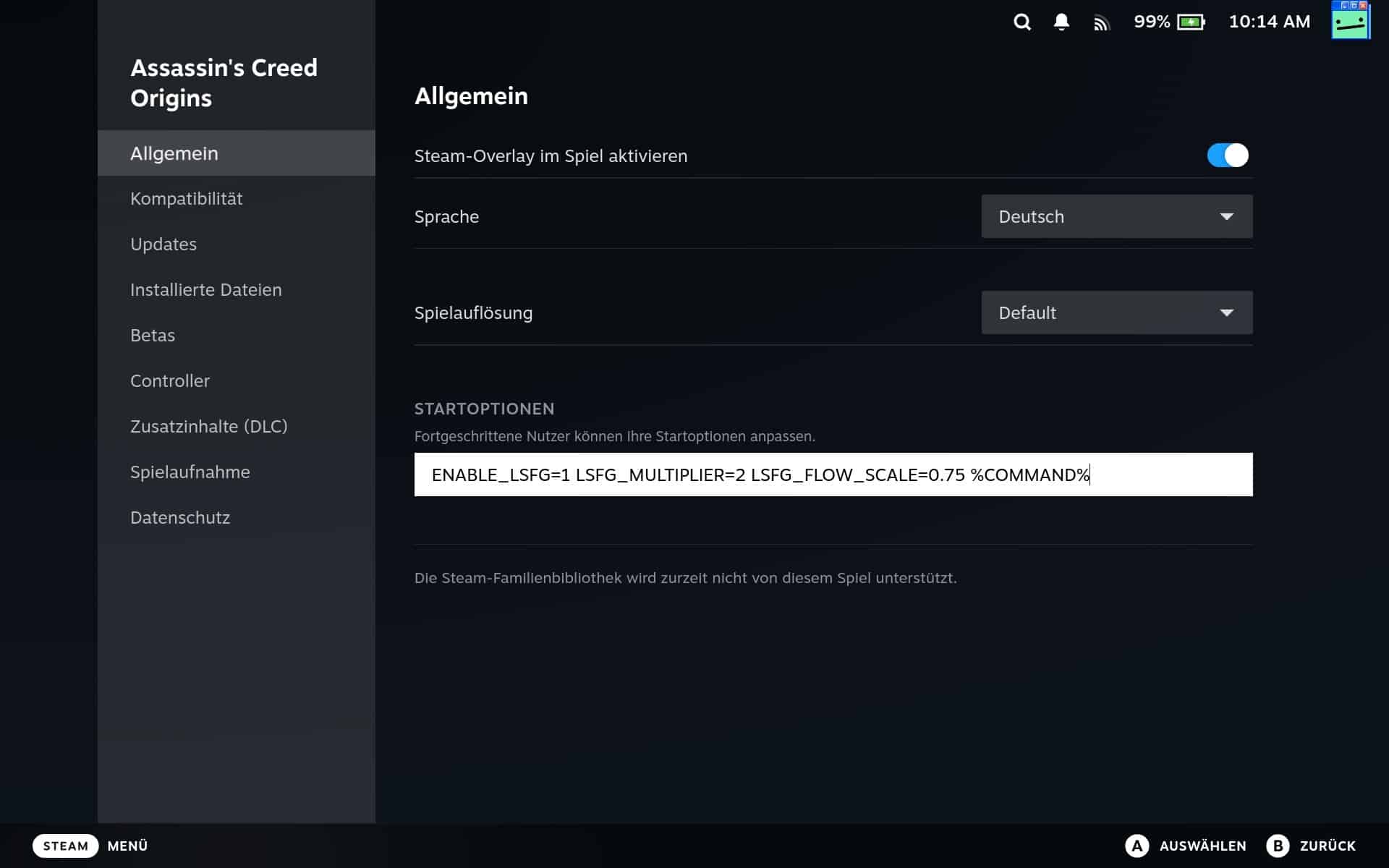
これらの設定は次のことを行います:

  • ENABLE_LSFG=1: これにより、LSFG(ロスレススケーリングフレーム生成)が有効になります。
  • LSFG_MULTIPLIER=2: この数値は、ベースFPSを何倍にするかを決定します。2に設定すると、FPSが2倍になります。3 や 4 も使用できますが、GPU 性能が大幅に必要となるため、Steam Deck ではお勧めしません。 
  • LSFG_FLOW_SCALE=0.75: ロスレススケーリングの「フロースケール」は、画像間の動きを分析する詳細度を決定します。高い値は画像品質を向上させますが、より多くの計算能力を必要とします。一方、低い値はパフォーマンスを向上させますが、グラフィックアーティファクトやゴーストなどのグラフィックエラーが増加します。0.75は解像度の75%を使用し、パフォーマンスと画像品質の良好なバランスを提供します。

Deckyプラグインを使用した代替方法

YouTuberのDeck Wizard は、Deckyプラグインを開発し、Lossless Scalingの主要な設定をクイックメニューから直接呼び出せるようにしました。操作は少し簡単になりましたが、まだ少し面倒です。

インストール手順は簡単です:

  • Steam Deck を SteamOS の最新バージョンにアップデートします。
  • Decky Loader をダウンロードしてインストールします。
  • Lossless Scaling プラグイン (ZIP) をダウンロードしてください。
  • Decky Loader で開発者モードを有効にしてください。
  • ZIP ファイルから Decky Loader に Lossless Scaling 拡張機能をインストールしてください。

インストール後、Steam Deck のクイックメニューからロスレススケーリングとその設定に簡単にアクセスできます。

ただし、2 つの注意点があります。 変更を適用するには、ゲームごとに再起動する必要があります。例えば、フレーム生成を無効にしたい場合は、プラグインで無効にし、ゲームを終了してから再起動する必要があります。2つ目の注意点:ロスレススケーリングを使用したいゲームごとに、ゲームの起動オプションに以下のテキストを追加する必要があります:

〜/lsfg %command%

追加で注意すべき点

このポートはまだ非常に初期段階にあるため、一部のゲームではエラーが発生する可能性があります。また、ロスレススケーリングによるフレーム生成に関する一般的な注意事項がいくつかあります:

FPS 制限: LSFG でフレームレートを倍にする前に、フレームレートを画面のリフレッシュレートの半分に制限することをおすすめします。これにより、ゲームプレイをできるだけ安定かつスムーズに保つことができます。 

  • 例 1:Steam Deck OLED の FPS を 45 FPS に制限し、LSFG を使用して、ハンドヘルドの 90 Hz 画面で 90 FPS を安定して実現します。 
  • 例2:30 FPSしかサポートしないゲーム(例:Red Dead Redemption 2)のFPSを60 FPSに倍増します。この場合、手動でのFPS制限は不要です。 

入力遅延: 中間フレームを生成するため、ゲームプレイ中の入力遅延が増加します。そのため、迅速な反応が求められるゲームでは使用しないことをおすすめします。私は例えば、ゆっくりとしたRPGでよく使用しています。

Steam Deckでのロスレススケーリングは重要なステップです

私にとって、ロスレススケーリングは Windows ハンドヘルド端末を選ぶ最大の理由のひとつです。このアプリの移植により、Steam Deck などの端末でも、私が Steam で購入した 7 ユーロの価値のある最高のアプリを利用できるようになりました。 

このアプリを使用すると、ほとんどのゲームで Steam Deck OLED の 90 Hz ディスプレイを 90 FPS で動作させることができます。Steam Deck LCD では、30 FPS に制限されているゲームも 60 FPS でプレイすることが可能になります。

現在はまだ実装がやや面倒ですが、Lossless Scaling の他の機能やユーザーインターフェースも SteamOS でサポートされるようになるまで、それほど時間はかからないでしょう。

Steam Deckや他のSteamOS搭載ハンドヘルドでこのアプリを試す場合は、下のコメント欄に体験を共有していただけると嬉しいです!

Stephan
Stephan
年齢: 25 才出身地:ブルガリア 趣味:ゲーム 職業:オンラインエディター、学生

RELATED ARTICLES

『Modern Warfare 4』はマルチプレイヤーに革命をもたらすわけではないが、CoDがすでに優れている分野において、他のシューティングゲームとの差をさらに広げるだろう

ガンプレイの面では、『Call of Duty』に匹敵するゲームはほとんどない。『Modern Warfare 4』は2026年、その優位性をさらに強固なものにするだろう。MW4は、多くの点で、スレッジハンマーやトレイアークがその後数年で主導権を握る前に、インフィニティ・ワードが2019年と2022年に『モダン・ウォーフェア』と『MW2』のリブート版で実現したものの延長線上にある。そして、その中心には明らかにガンプレイがある。新たなガンプレイ開発者によると、MW4における武器の操作感は、「シリーズ史上かつてないほど」リアルで直感的なものになるそうです。そのために、些細ながらも最終的にははっきりと目に見える一連の変更が施されました:ウェポン・フレーミング:一人称視点において、武器が実際の視野に合わせて調整されるようになり、モデルが遠近法的に正確に見えるようになりました。これにより、リロードなどのアニメーションが、より一層リアルな仕上がりになっています。レンズ歪み:新しいカメラの歪み(レンズディストーション)とわずかな被写界深度を組み合わせることで、MW4の全体的な映像はよりリアルになり、『Unrecord』、『Better Than Dead』、『Bodycam』といったボディカムシューターを彷彿とさせます。視野角(FOV)の拡張:広い視野角の利点を最大限に活かすため、フィッシュアイ効果が追加されました。これにより、画面端の視界も維持されつつ、敵のピクセルサイズはそのまま保たれるため、FOVによるデメリットは生じません。VFXマスキング:発砲時の銃口炎や煙はリアルですが、前作では邪魔だと批判されていました。新しいフィルタ技術により、MW4では激しい銃口エフェクトを表現しつつも、照準や武器の照準器を遮らないようにします。被写界深度:新しいグラフィック技術により、照準(ADS)時の被写界深度(Depth of Field)がリアルに再調整されました。ターゲットをぼかす代わりに、オープンサイトの場合、リアサイトのみがソフトフォーカス処理されるため、クリアでリアルな照準像が得られます。武器の圧縮:MW4では、レベル環境が武器の位置に及ぼす物理的な影響をシミュレートしています。例えば、プレイヤーが壁に近づいたり、角から顔をのぞかせたりすると、銃の姿勢が自動的にリアルに調整されます。武器の散弾:腰だめ射撃の際、ランダムな散弾(ブルーム)は計算されなくなりました。その代わりに、反動が物理的に武器に伝わるようになっています。そのため、銃身や装着されたレーザーは、常に弾丸が命中する場所を正確に指し示します。では、これらすべては一体どういう意味なのでしょうか?要するに、MW4への変更点はリアルな外観をもたらすものの、必ずしもリアルなゲームプレイを意味するわけではない。武器の挙動、アニメーション、グラフィックに関しては、このシューティングゲームは『Ready or Not』や『Bodycam』といった現代的なタクティカルシューターやハードコアシューターに明らかに傾いている。一方で、ゲームプレイのテンポは速く、MWシリーズの前作と同様のアーケードレベルを維持している。これは主に移動システムによるものだ。『Mirror's Edge』の要素も少し『Modern Warfare 4』は、移動システムに関して決して手を抜いていません。むしろ、Infinity Wardは、出っ張りを伝って登る動作、登りからのスライド、横たわる姿勢へのスライドといった新しいギミックをいくつか追加し、移動のレパートリーを拡充しています。スタジオによると、アニメーションは滑らかに連携するように設計されており、ぎこちない移行や動作のぎこちなさは大幅に解消されているとのことです。Infinity Wardは、特別に作成された障害物コースを用いてこれを実演している。そこでは、キャラクターがまるで木登りの猿のように滑らかによじ登り、滑り、跳ね回りながら、新記録を目指している。これは確かに、これまでのCoDシリーズよりもさらに滑らかに見え、Mirror's Edgeのようなパルクールゲームのシステムを彷彿とさせる。滑らかな動きの移行により、ここ数年よりも慌ただしさが軽減され、よりリアルな仕上がりになっています。それでもスピード感は健在です。さすがCoDですね。編集部の総評ビデオゲームにおける武器の操作性に強いこだわりを持つ者として、私個人にとってMW4は、2019年の『モダン・ウォーフェア』が切り開いた道を着実に歩み続ける、素晴らしい一歩である。個々の変更点はさほど大きなものには聞こえないかもしれませんが、それらを総合すると、銃の操作感が再び新たなレベルへと引き上げられています。そして今後、シューティングゲームは『Call of Duty』がガンプレイの面で提供するものに対して、再びその水準を問われることになるでしょう。とはいえ、2026年になってもやはり「CoDはCoD」であることに変わりはない。マルチプレイヤーは決して革新的なものではなく、従来のアリーナ戦にこれまで魅力を感じられなかった人にとって、MW4もきっと納得のいくものではないだろう。マルチプレイヤーに関する重要な情報を一挙にまとめたのは、この記事の次のページです!そこでは、MW4の全マップ、ゲームモード、そして武器、キルストリーク、ロードアウト、パークに関する情報を一覧で掲載しています。こちらでは、『CoD...

『Hunt: Showdown』が初の機関銃を実装、それでも世界観に違和感なし:「これまでで最高のアップデートになるかも、よくやった、Crytek!」

6月9日、Crytekのエクストラクション・シューター『Hunt: Showdown』にて、新イベント「Road to Hell」が開始される。これに伴い、開発チームは『Hunt』初の本格的な機関銃の実装などを発表し、コミュニティは大興奮だ。現在開催中の『Devil's Trail』イベントは、『Hunt: Showdown』においてまもなく終了する。そこで、フランクフルトのスタジオCrytekの開発チームは、この大ヒットエクストラクション・シューターの次なる展開を明らかにした。次回のイベントのタイトルは『Road to Hell』です。ストーリー的には『Devil's Trail』の直後の展開となるようですが、正直なところ、『Hunt』においてストーリーはあくまで副次的な要素に過ぎません。Crytekが『Road to Hell』で発表したコンテンツや新武器の方がはるかに興味深い。その中には、マキシム機関銃という真の重火器も含まれているからだ。さらに、いつものように数多くの新スキンや新たなストーリーチャレンジも用意されている。予告編では、プレイヤーを待ち受ける内容の一部を垣間見ることができる:「Road to Hell」イベントの概要『Hunt: Showdown』のストーリーは、主にトレーラーやゲーム内コンパニオンに掲載された設定情報を通じて語られており、実際のゲームプレイにはほとんど影響しません。イベント告知によると、今回の新イベントは、ウィットロー司令官率いる反旗を翻した第26連隊の兵士たちに焦点を当てていることが明らかになった。ルイジアナ州とコロラド州で同連隊の偵察兵2名が失踪したことを受け(現在のイベントのストーリー)、第26連隊の兵士たちは彼らを捜索するために出動する。しかし、その救出作戦はすぐに大惨事へと発展してしまう……マキシム機関銃、ジャガー&アップデート2.8:期待されるコンテンツマキシム1895:架台から取り外された重機関銃。発射速度は高いが、精度は低い。この機関銃を携行すると、ジャガーの移動速度が25%低下する。また、武器が過熱することがあり、その場合は手動で清掃する必要がある。この武器はインベントリに収納できない。1890 Cavalry Rifle:精度と貫通力を重視するハンター向けの、長弾を使用する単発銃。初速380 m/s、弾薬1/18発、Flinke Fingerスキルと互換性あり。新しいレジェンダリーハンター:ウィットロー司令官、リギンズ軍曹、ザ・フォックスハウンド、ダスティ・アイヴォ新しいストーリーチャレンジ:「Let the...

妥協はもう終わり? インテル初のゲーム用ハンドヘルド専用チップが正式発表

インテルは、ゲーム用ハンドヘルド専用に開発された初のプロセッサ「Arc G3」および「G3 Extreme」を発表しました。Acer、MSI、OneXPlayerによる最初の端末は、2026年6月から発売される予定です。インテルは、Computex 2026に合わせて、ゲーミングハンドヘルド専用プロセッサファミリー「Arc Gシリーズ」を発表した。これまでのように(一部機能が削減された)ノートPC用APUを採用し、そのために妥協を余儀なくされていたのとは異なり、インテルはArc G3とArc G3 Extremeで大きな話題を巻き起こそうとしている。両モデルとも、インテルが「Panther Lake」世代ですでに有望な結果を出しているXe3アーキテクチャをベースとしている。インテル初の専用ハンドヘルドチップCPUの構成は、両モデルとも14コアで同一です:具体的には、2つのパフォーマンスコア、8つの効率コア、そして4つのLP-Eコア(低消費電力コア)で構成されています。Arc G3ではPコアのクロックは最大4.6 GHzですが、G3 Extremeでは最大4.7 GHzと、それよりわずかに高くなっています。G3のTDP設定範囲は8~30ワット、G3 Extremeは8~35ワットであり、ハンドヘルド機器としては比較的広い範囲となっています。メモリインターフェースは、いずれのモデルも最大96GBの容量で最大8,533 MT/sの速度に対応する従来のロープロファイルRAMをサポートしています。Arc G3 と G3 Extreme:グラフィックスと...