





Lossless ScalingがSteamOSに移植されました。インストールと使用方法をご説明します。
Lossless Scalingは、主に2つの機能を提供するアプリです:低解像度のゲームを高い解像度にスケーリングし、フレーム生成によりゲームのFPSを向上させます。このアプリは、ポータブルPCの遅いハードウェアでも高いフレームレートと解像度を実現するため、ハンドヘルドコミュニティで特に人気があります。
ただし、これまで1つの問題がありました: このアプリはWindows専用でした – 少なくとも以前はそうでした。現在、Lossless ScalingはSteamOSに移植されました ため、Steam Deckを含むプラットフォームで利用可能になりました。
インストール方法と残る制限事項について説明します。
Steam Deck に Lossless Scaling をインストールする方法
まず、Lossless Scaling を所有している必要があります。アプリは6.89ユーロで、Steam で購入できます。Steam Deck の他にゲーミング PC や Windows ハンドヘルドをお持ちの場合は、7 ユーロの価値があります。これにより、通常この機能をサポートしていないゲームやアプリでフレーム生成を利用できます。
Steam ライブラリに Lossless Scaling を追加した場合は、以下の手順に従ってください。
- Steam Deck に Lossless Scaling をインストールしますが、実行はしないでください。このアプリは引き続き互換性がありません。
- デスクトップモードに切り替えます。
- ターミナルを開きます。
- 以下のコマンドを入力します:curl -sSf https://pancake.gay/lsfg-vk.sh | sh
- Enterキーで確認します。
- 「1」を入力し、次に「Y」を入力して確認します。
これで、Steam Deck または SteamOS を搭載した他のハンドヘルドデバイスでロスレススケーリングを使用できるようになりました。
Steam Deck でロスレススケーリングを使用する方法
このアプリの機能は、Windows での実行に比べてまだ制限されています。その名前の由来であるアップスケーリング機能はまだ利用できません。ただし、フレームレートを 2 倍、さらには 3 倍にするフレーム生成機能はすでに利用可能です。
現在のところ、使用方法はまだ少し面倒です:
- Steamで、この機能を有効にしたいゲームに移動します。
- 右側の歯車アイコンをクリックまたはタップし、次に「プロパティ」を選択します。
- 「一般」タブの起動オプションに、以下のテキストを追加します:
ENABLE_LSFG=1 LSFG_MULTIPLIER=2 LSFG_FLOW_SCALE=0.75 %COMMAND%
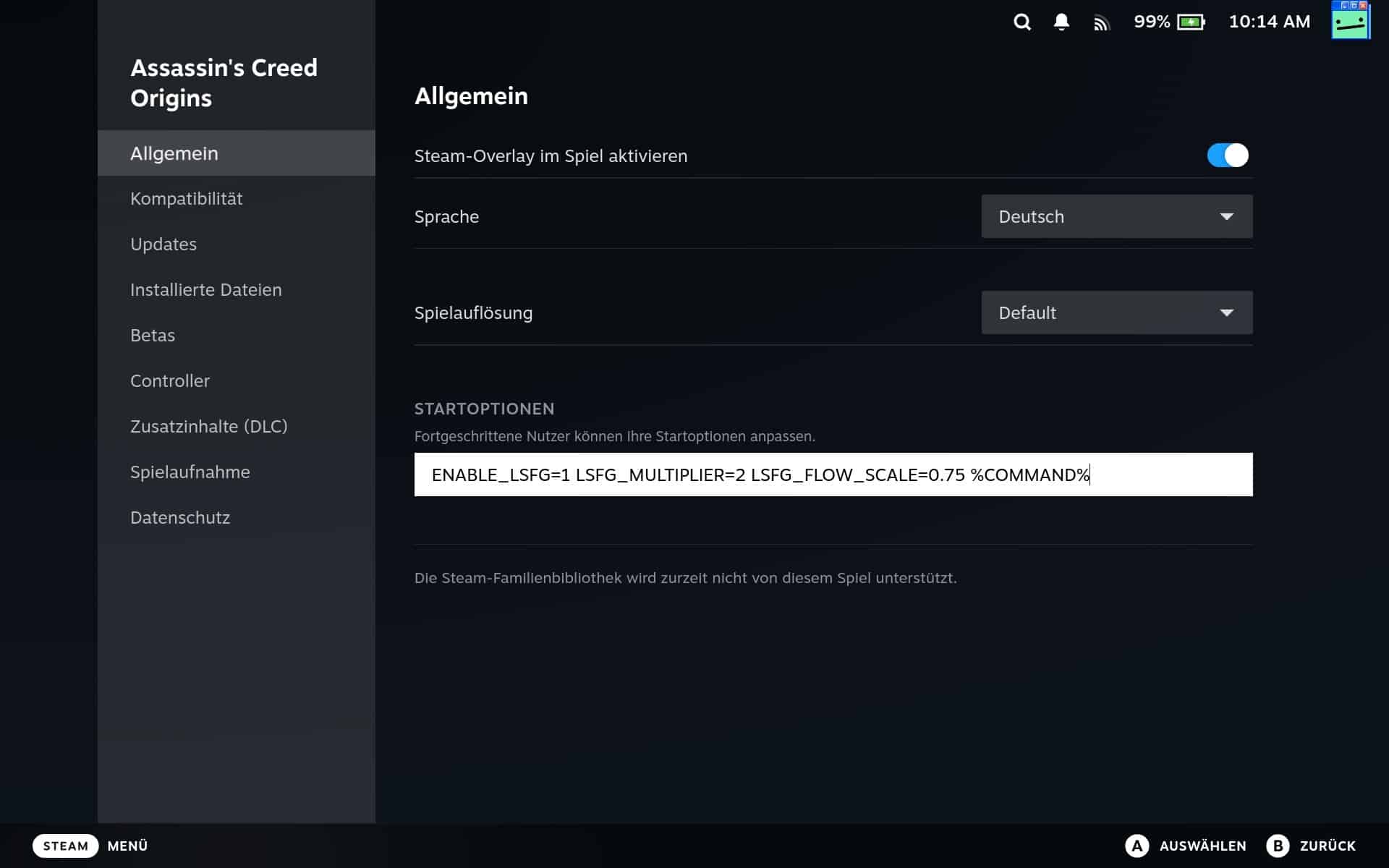
これらの設定は次のことを行います:
- ENABLE_LSFG=1: これにより、LSFG(ロスレススケーリングフレーム生成)が有効になります。
- LSFG_MULTIPLIER=2: この数値は、ベースFPSを何倍にするかを決定します。2に設定すると、FPSが2倍になります。3 や 4 も使用できますが、GPU 性能が大幅に必要となるため、Steam Deck ではお勧めしません。
- LSFG_FLOW_SCALE=0.75: ロスレススケーリングの「フロースケール」は、画像間の動きを分析する詳細度を決定します。高い値は画像品質を向上させますが、より多くの計算能力を必要とします。一方、低い値はパフォーマンスを向上させますが、グラフィックアーティファクトやゴーストなどのグラフィックエラーが増加します。0.75は解像度の75%を使用し、パフォーマンスと画像品質の良好なバランスを提供します。
Deckyプラグインを使用した代替方法
YouTuberのDeck Wizard は、Deckyプラグインを開発し、Lossless Scalingの主要な設定をクイックメニューから直接呼び出せるようにしました。操作は少し簡単になりましたが、まだ少し面倒です。
インストール手順は簡単です:
- Steam Deck を SteamOS の最新バージョンにアップデートします。
- Decky Loader をダウンロードしてインストールします。
- Lossless Scaling プラグイン (ZIP) をダウンロードしてください。
- Decky Loader で開発者モードを有効にしてください。
- ZIP ファイルから Decky Loader に Lossless Scaling 拡張機能をインストールしてください。
インストール後、Steam Deck のクイックメニューからロスレススケーリングとその設定に簡単にアクセスできます。
ただし、2 つの注意点があります。 変更を適用するには、ゲームごとに再起動する必要があります。例えば、フレーム生成を無効にしたい場合は、プラグインで無効にし、ゲームを終了してから再起動する必要があります。2つ目の注意点:ロスレススケーリングを使用したいゲームごとに、ゲームの起動オプションに以下のテキストを追加する必要があります:
〜/lsfg %command%
追加で注意すべき点
このポートはまだ非常に初期段階にあるため、一部のゲームではエラーが発生する可能性があります。また、ロスレススケーリングによるフレーム生成に関する一般的な注意事項がいくつかあります:
FPS 制限: LSFG でフレームレートを倍にする前に、フレームレートを画面のリフレッシュレートの半分に制限することをおすすめします。これにより、ゲームプレイをできるだけ安定かつスムーズに保つことができます。
- 例 1:Steam Deck OLED の FPS を 45 FPS に制限し、LSFG を使用して、ハンドヘルドの 90 Hz 画面で 90 FPS を安定して実現します。
- 例2:30 FPSしかサポートしないゲーム(例:Red Dead Redemption 2)のFPSを60 FPSに倍増します。この場合、手動でのFPS制限は不要です。
入力遅延: 中間フレームを生成するため、ゲームプレイ中の入力遅延が増加します。そのため、迅速な反応が求められるゲームでは使用しないことをおすすめします。私は例えば、ゆっくりとしたRPGでよく使用しています。
Steam Deckでのロスレススケーリングは重要なステップです
私にとって、ロスレススケーリングは Windows ハンドヘルド端末を選ぶ最大の理由のひとつです。このアプリの移植により、Steam Deck などの端末でも、私が Steam で購入した 7 ユーロの価値のある最高のアプリを利用できるようになりました。
このアプリを使用すると、ほとんどのゲームで Steam Deck OLED の 90 Hz ディスプレイを 90 FPS で動作させることができます。Steam Deck LCD では、30 FPS に制限されているゲームも 60 FPS でプレイすることが可能になります。
現在はまだ実装がやや面倒ですが、Lossless Scaling の他の機能やユーザーインターフェースも SteamOS でサポートされるようになるまで、それほど時間はかからないでしょう。
Steam Deckや他のSteamOS搭載ハンドヘルドでこのアプリを試す場合は、下のコメント欄に体験を共有していただけると嬉しいです!


