





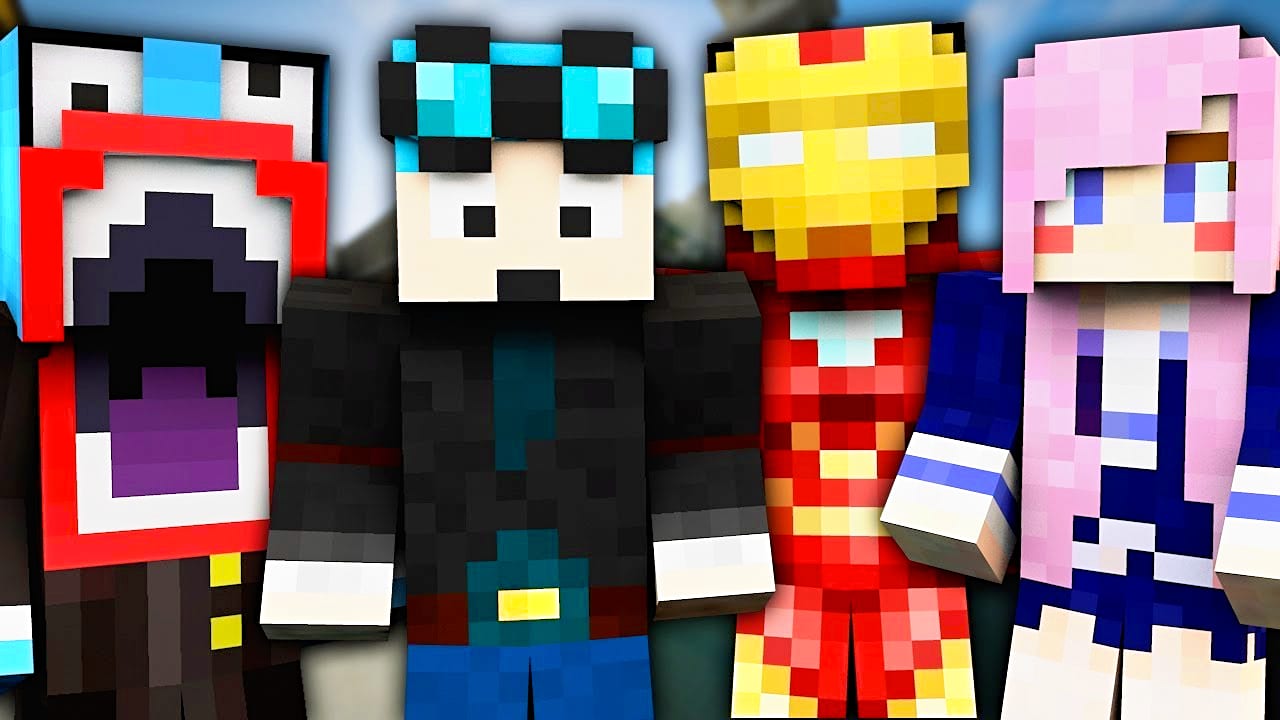
¿Cómo puedo crear mi propio skin de Minecraft y cargarlo en el juego? Nuestra práctica guía se lo dirá.
¿No quieres jugar a Minecraft con el aburrido skin por defecto, pero quieres pixelar tu propio personaje? Te explicaremos cómo puedes crear tus propios skins y luego añadirlos fácilmente al juego.
Crear una skin en Minecraftskins
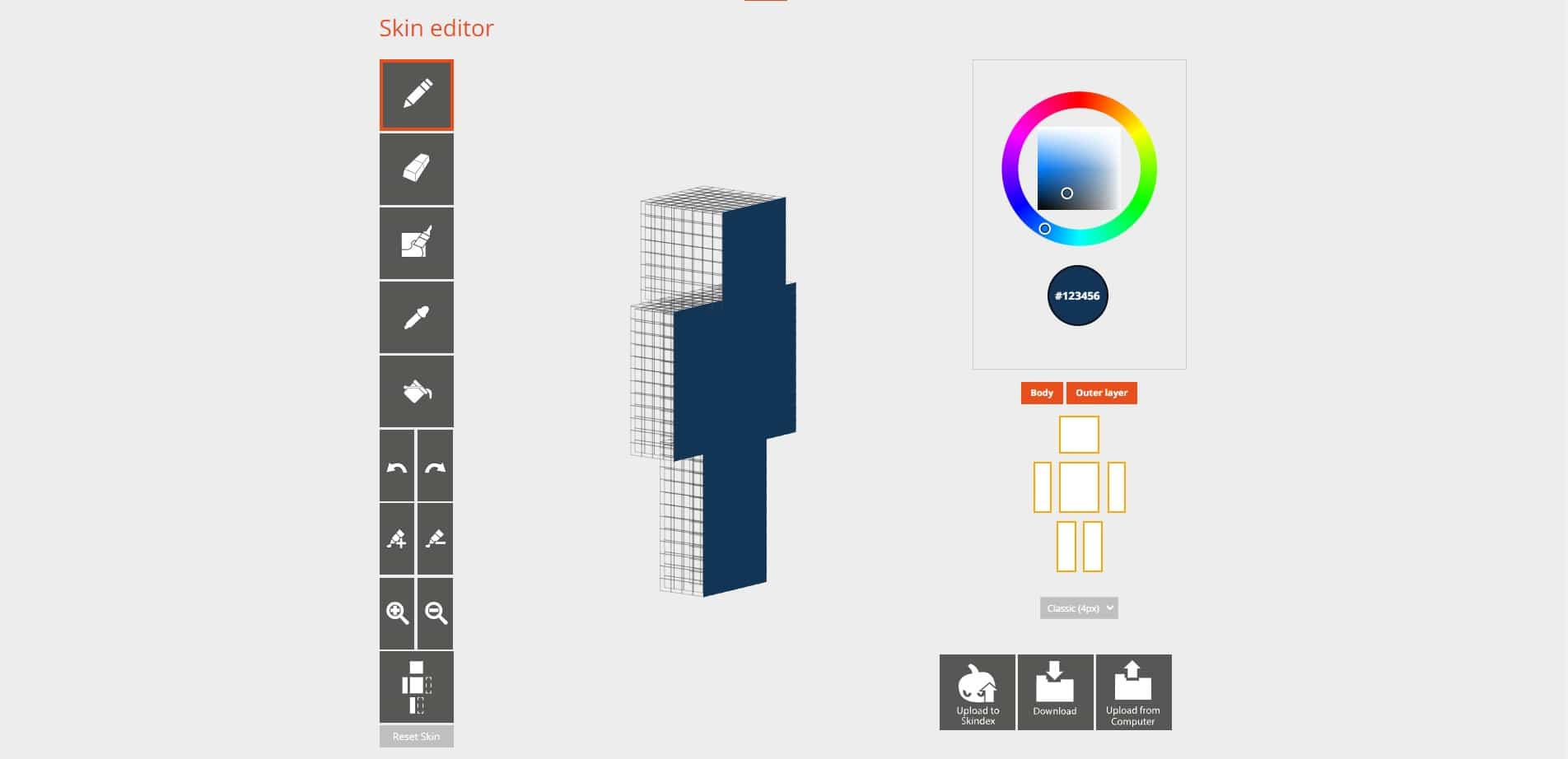
Uno de los editores más claros puede encontrarse enminecraftskins.com Aquí puedes dibujar tu propia piel con una sencilla interfaz
- En el lado izquierdo encontrará diversas herramientas como bolígrafos, gomas de borrar, pipetas, herramientas de relleno y la función de espejo.
- En el lado derecho encontrará su selección de colores.
- Abajo puedes establecer la capa en la que quieres trabajar para conseguir un efecto 3D para chaquetas, etc. Aquí también puedes seleccionar partes individuales del cuerpo. Aquí también puedes ocultar partes individuales del cuerpo.
- Para girar su figura, haga clic junto a la figura en el editor y arrástrela en la dirección deseada.
- Una vez que esté satisfecho, haga clic en «Descargar» en la parte inferior derecha y recibirá un archivo PNG.
Crear Skin en Nova Skins
También puedes crear tus propios skins en minecraft.novaskins.me. Este editor es un poco más extenso, pero también un poco menos claro.
- En la parte inferior de la pantalla encontrará herramientas como bolígrafos, borradores, pipetas, herramientas de relleno y la función de duplicado. Aquí puedes establecer tus colores directamente o elegir de una paleta de colores. Aquí también puedes ocultar partes individuales del cuerpo.
- En la esquina superior derecha se seleccionan las capas para conseguir un efecto 3D para las chaquetas, etc.
- Para girar su figura, haga clic junto a la figura en el editor y arrástrela en la dirección deseada.
- En la parte superior de la pantalla puedes establecer filtros de color adicionales, activar y desactivar la cuadrícula, crear un efecto de espejo y probar diferentes poses.
- Una vez que esté satisfecho, haga clic en «Guardar» en la parte superior derecha y recibirá un archivo PNG.
Cómo añadir tus propios skins al juego
Dondequiera que hayas creado tu skin, encontrarás el mismo archivo PNG en tu carpeta de descargas. Pero, ¿cómo se inserta en el juego y se convierte en un skin?
- Vaya a (Minecraft.net) e inicie sesión con su cuenta de Minecraft.
- Bajo «Mis juegos» encontrarás el Minecraft Java Edition. Haga clic en la flecha que aparece junto al nombre.
- Debajo de ella, selecciona la opción «Cambiar piel».
- Debajo de «Cargar skin personalizado», haz clic en «Seleccionar archivo» y busca tu archivo PNG.
- Tu skin hecho por ti mismo o descargado será transferido al juego.
¿Utilizas un skin personalizado en Minecraft o juegas con el skin por defecto? ¿Has descargado alguna vez skins y tienes recomendaciones? Luego publícalos en los comentarios!


