





Производительности в Battlefield 2042 вам недостаточно? Добейтесь максимальной производительности в шутере от первого лица с помощью наших советов по настройке.
Battlefield 2042 — вот о чем сейчас говорят в городе. К сожалению, это не обязательно связано с энтузиазмом, а в основном с многочисленными проблемами и низкой производительностью. Даже на многих не очень старых картах вряд ли можно играть в шутер от первого лица с частотой 60+ кадров в секунду. И если это так, то только с абсурдно мощным оборудованием, что подтверждает и наша проверка технологий:
Однако с помощью нескольких настроек обычно удается выжать один-два кадра в секунду. Поэтому мы подробно рассмотрим параметры настроек Battlefield 2042 и проверим, много ли дают отдельные настройки.
Мы также рассмотрим наиболее распространенные советы и рекомендации из Интернета, дадим общие советы и покажем наши любимые настройки для оборудования от низкого до высокого класса.
Быстрая навигация:
- Как мы тестируем
- Сколько приносят отдельные графические пресеты?
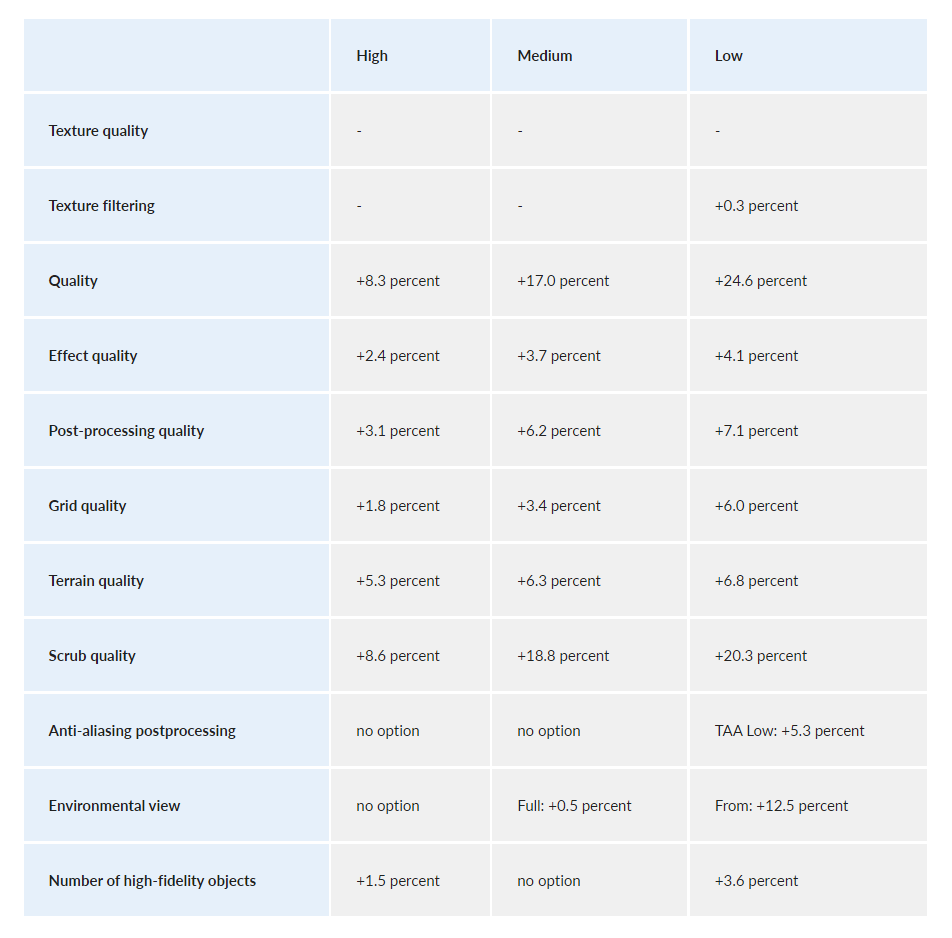
- Как сильно влияют индивидуальные настройки графики?
- Сколько стоит DLSS?
- Что такое рендеринг будущих кадров и что он делает?
- Общие советы
- Советы из интернета, проверенные на практике
- Наши любимые настройки
Table of Contents
Как мы тестируем
Для советов по настройке мы используем нашу текущую тестовую систему с видеокартой Ryzen 9 5950X, Nvidia Geforce RTX 2070 Super, последнюю версию драйвера Geforce 496.49 и разрешение WHQD.
Наша тестовая система в обзоре:
- Основная плата: MSI MEG X570 ACE
- CPU: AMD Ryzen 9 5950X
- RAM: 32,0 Гбайт Corsair Vengeance RGB Pro SL @ 3800 МГц
- память: 2,0 Тбайт Kingston KC2500 (M.2 PCIe 3.0), 2,0 Тбайт Kingston KC600 (SATA)
- Case: тише! Dark Base Pro 900 rev. 2
- Блок питания: тише! Dark Power Pro 1200W
- охлаждение: Corsair H150i RGB Pro XT
- Клавиатура и мышь: Razer Huntsman V2 Analog, Razer Viper 8K
- Монитор: Gigabyte G27FC (1,920 x 1,080), AOC Agon AG273QXP (2,560 x 1,440), Acer Predator XB321HK (3,840 x 2,160)
Сколько стоят отдельные графические пресеты?
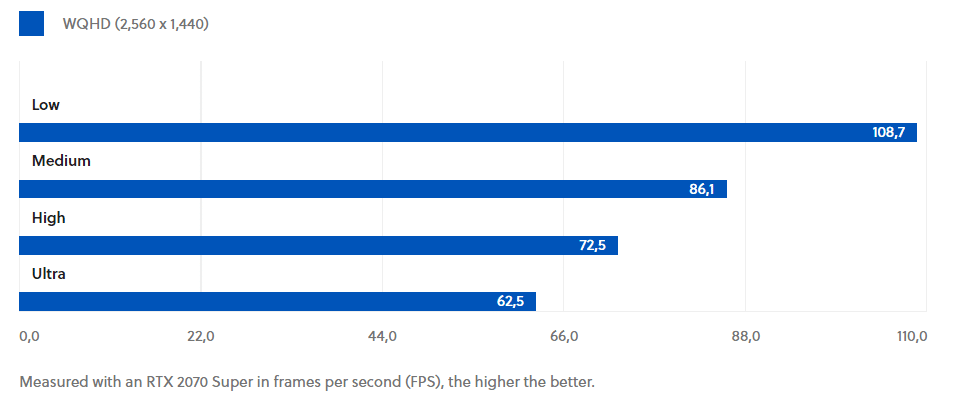
Если вам не хочется делать все настройки самостоятельно, вы также можете выбрать из различных предустановленных пресетов — вот что они дают:
Battlefield 2042
Графические пресеты в сравнении (RTX 2070 Super)
Как сильно влияют индивидуальные настройки графики?
Сколько приносит DLSS?
Для владельцев видеокарт Nvidia серии RTX-2000 или RTX-3000 также полезно включить AI upscaler DLSS. Сколько это дает в плане FPS, можно увидеть в следующей таблице:
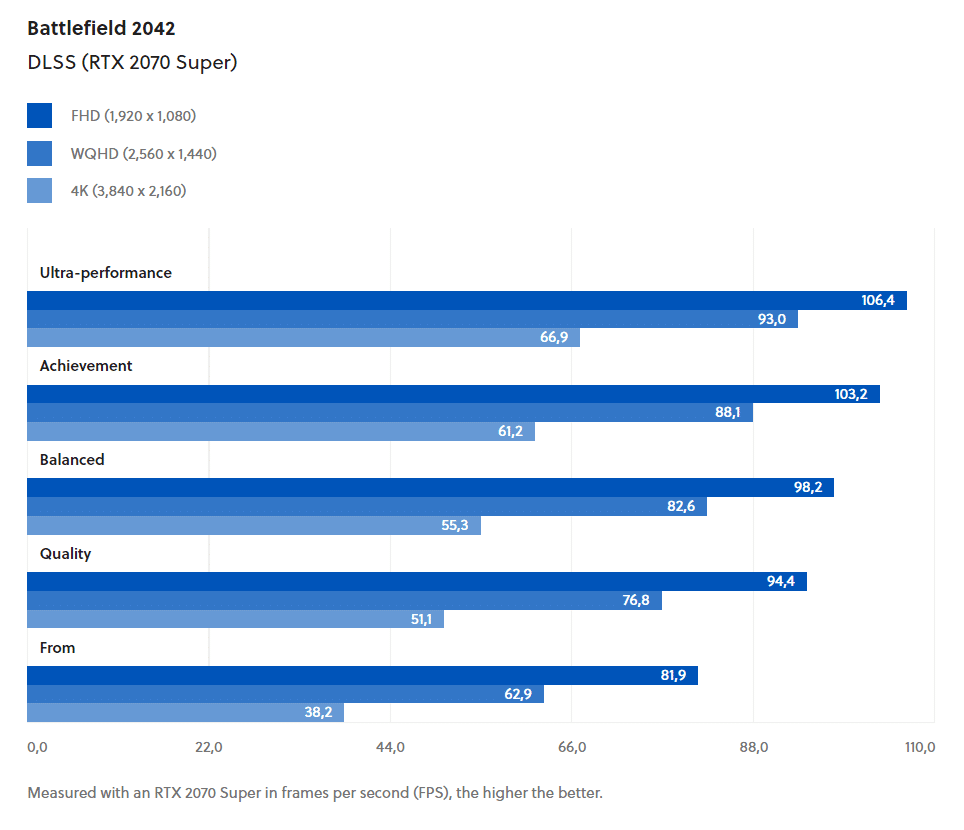
Повышение FPS за счет DLSS не всегда автоматически является преимуществом в соревновательном шутере, однако: особенно на высоких режимах (Performance и Ultra Performance), отдаленные объекты могут быть значительно более размытыми и позволят вам позже распознать игроков противника. Рекомендуется использовать режимы Quality и Balanced.
Что такое Future Frame Rendering и что он делает?
Future Frame Rendering буферизирует будущие изображения для вывода. Это увеличивает визуальную текучесть. В то же время, эта функция работает за счет задержки ввода (время между вводом сигнала, например, щелчком мыши, и выводом его на экран). В принципе, вы можете представить это следующим образом:
Future Frame Rendering удерживает изображения, которые уже могут быть выведены на ваш монитор. Это приводит к задержке, равной количеству сохраненных дополнительных изображений, умноженному на время, которое требуется вашему компьютеру для визуализации изображения. В свою очередь, игра может выводить буферизированные изображения в случае плохой частоты кадров или коротких падений частоты кадров, чтобы предотвратить раздражающие (микро-)рывки.
Общие советы
Драйверы и настройки драйверов
Обновите системные драйверы, особенно драйверы для видеокарты. Вы можете обновить графический драйвер как в программе Geforce Experience от Nvidia, так и в программе Radeon от AMD или загрузить последнюю версию драйвера вручную с домашней страницы соответствующего производителя:
В соответствующих графических драйверах теперь также можно выполнить настройки:
Nvidia:
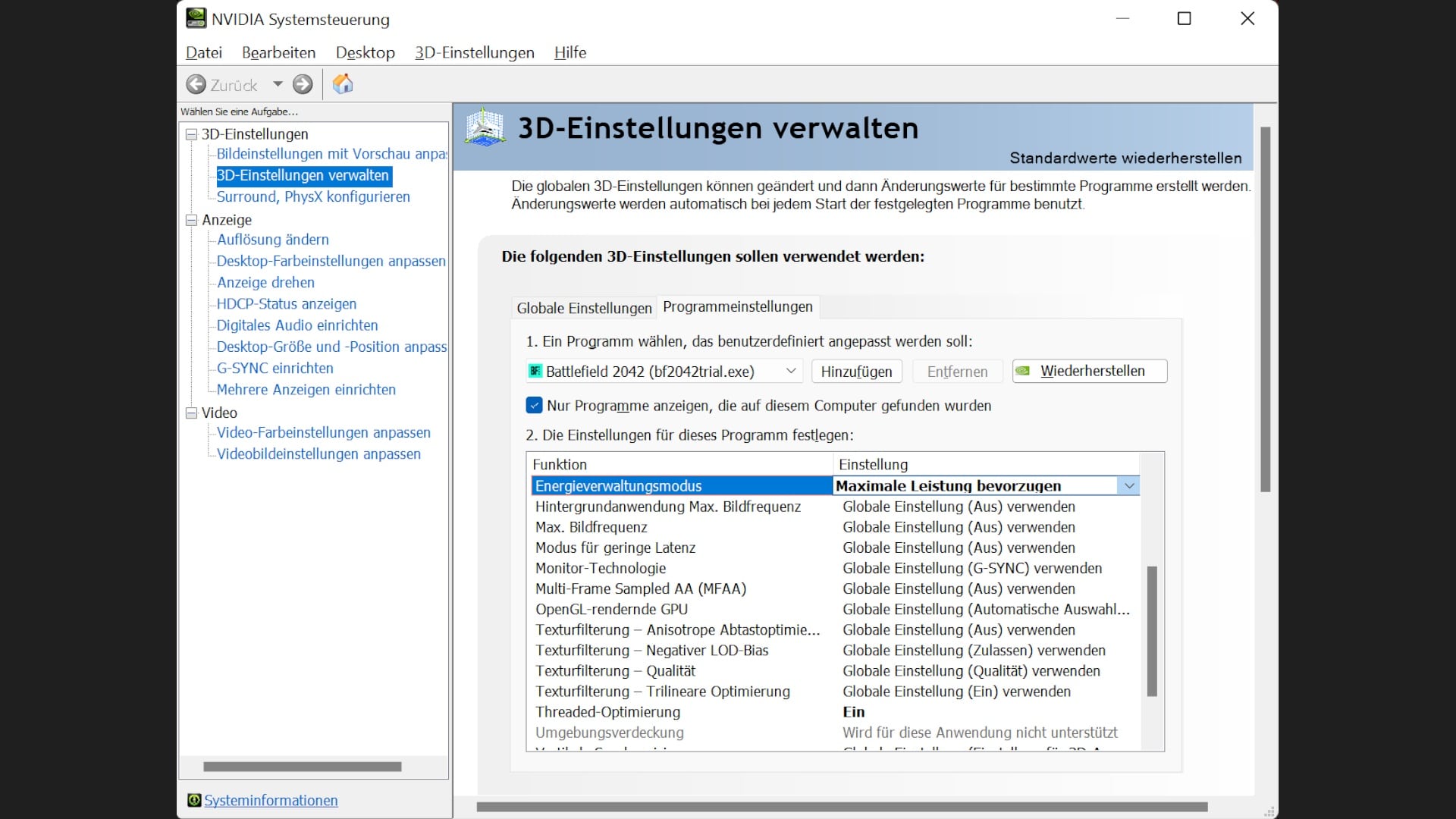
- Откройте панель управления Nvidia (щелкните правой кнопкой мыши на рабочем столе, в контекстном меню Windows 10 вы сразу увидите соответствующую опцию, в Windows 11 сначала нужно нажать на Show more options).
- В пункте меню Управление настройками 3D выберите вкладку Настройки программы и добавьте Battlefield 2042, если его нет в списке.
- Теперь вы можете настроить различные параметры, лучшие из них: предпочесть режим управления питанием на максимальную производительность и оптимизацию потоков на On.
AMD:
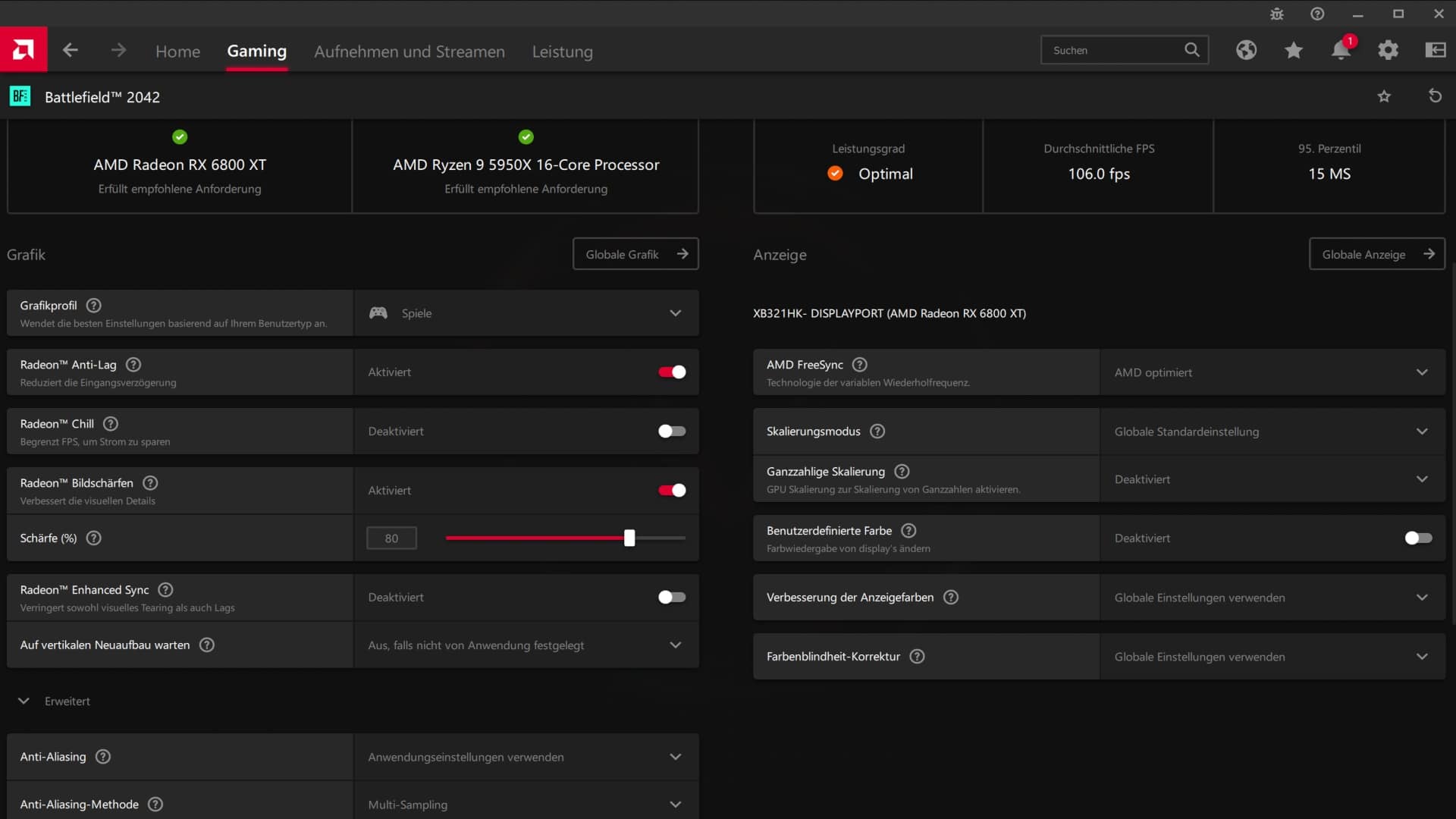
- Откройте программное обеспечение AMD Radeon (щелкните правой кнопкой мыши на рабочем столе, в контекстном меню Windows 10 вы сразу увидите соответствующую опцию, в Windows 11 сначала нужно нажать на Show more options).
- В пункте меню Gaming вы теперь выбираете Battlefield 2042.
- Здесь вы можете выбрать предопределенный профиль (игры, киберспорт, энергосбережение или стандартный) или сделать собственные настройки. Выбор немного меньше, чем у Nvidia, но Radeon Anti-Lag и, возможно, Radeon Image Sharpness обычно доступны.
Программное ускоренное планирование GPU
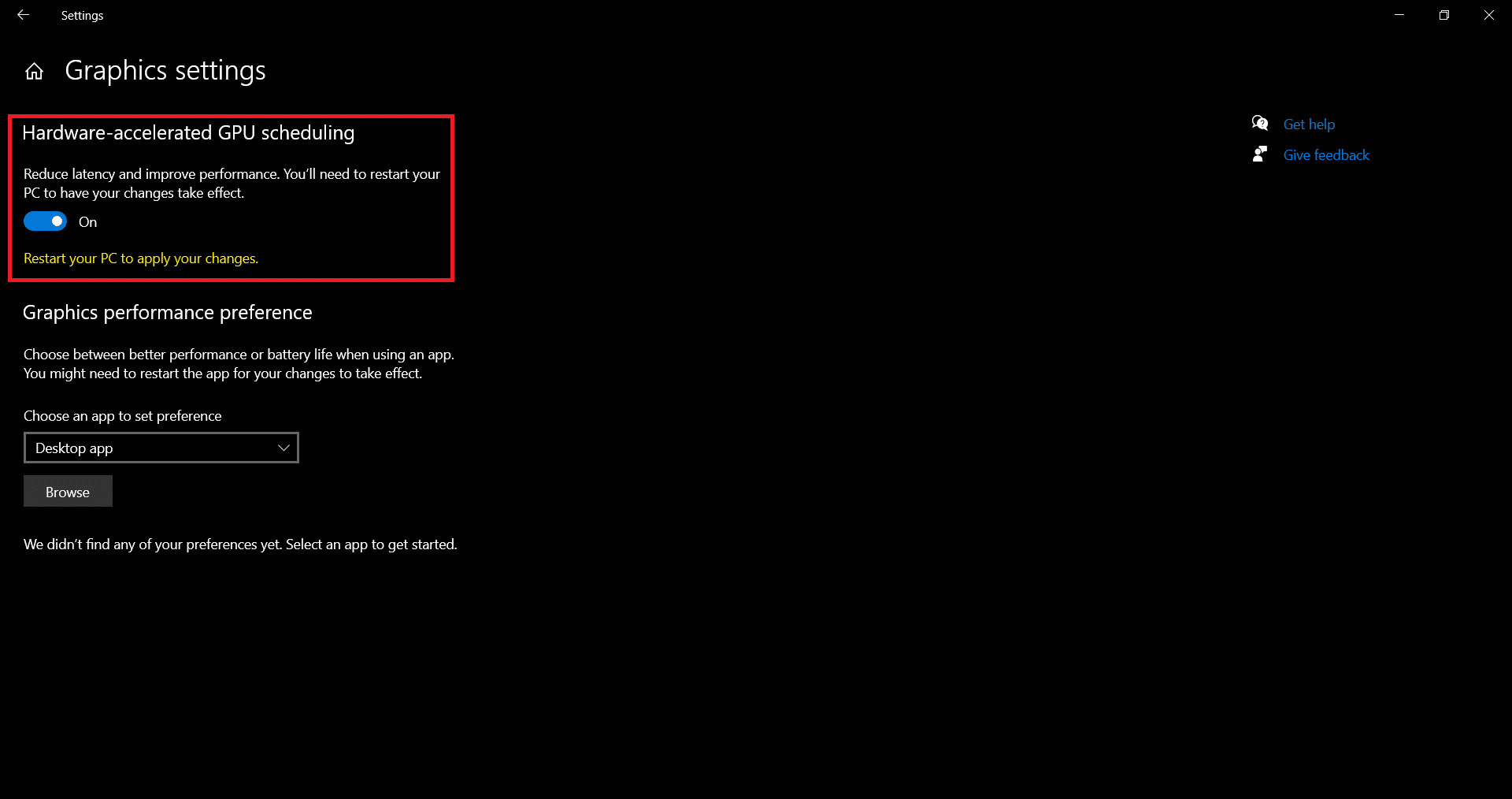
В Windows вы также можете включить или отключить планирование GPU с аппаратным ускорением, если это необходимо.
Windows 11:
- Найдите в меню Пуск пункт Настройки -☻ Система -☻ Дисплей -☻ Изменить графику на Настройки графики по умолчанию.
- Ныне включает или выключает аппаратное ускорение планирования GPU.
Windows 10:
- Перейдите в меню Пуск в разделе Настройки -☻ Система к Настройкам графики (прокрутите вниз).
- Ныне включает или выключает аппаратное ускорение планирования GPU.
Советы из сети на испытательном стенде
- В сети циркулирует несколько советов, обещающих увеличение производительности с помощью изменений в конфигурационном файле Battlefield 2042
Ручная активация DirectX 12
Так, например, DirectX 12 не должен быть предустановлен в игре. На самом деле, в конфигурационном файле есть значение 0, указывающее на то, что DX12 отключен по умолчанию. Однако функции, специфичные для DX12, такие как трассировка лучей и DLSS, в опциях графики должны быть затемнены или, по крайней мере, не иметь никакого эффекта — но они есть.
Соответственно, изменение значения GstRender.Dx12Enabled на 1 не оказывает никакого влияния на нашу тестовую систему. Вы можете попробовать сами — но сначала покиньте Battlefield:
* Скачайте, например, инструмент Notepad++ (здесь скачать) и установите его.
- Откройте с помощью Notepad++ файл PROFSAVE_profile (щелкните правой кнопкой мыши и выберите в контекстном меню) в папке \Documents\Battlefield 2042\settings.
- Переходит к GstRender.Dx12Enabled, изменяет значение с 0 на 1 и сохраняет.
- Начинается Баттелфилд 2042 сейчас.
Вы также можете легко отменить изменения, просто установив значение обратно в 0.
Уменьшение качества теней вручную
Еще один совет рекомендует настроить качество теней вручную в файле конфигурации. Согласно одному из них (Reddit-Posts), это может привести к резкому увеличению производительности.
Однако на нашей тестовой системе это изменение имеет лишь минимальный эффект. Вместо 62 мы теперь измеряем 64 FPS (плюс около трех процентов).
Как действовать:
* Например, скачайте инструмент Notepad++ (download here) и установите его.
- Откройте с помощью Notepad++ файл PROFSAVE_profile (щелкните правой кнопкой мыши и выберите в контекстном меню) в папке \Documents\Battlefield 2042\settings.
- Переходит к GstRender.ShadowQuality, изменяет значение на 0 и сохраняет.
- Запуск Battlefield 2042.
Наши предпочтительные настройки
Перед тем, как перейти к детальным настройкам, давайте рассмотрим, что мы считаем общими настройками:
FOV: Поле зрения следует выбирать в соответствии с вашими предпочтениями. Однако не забывайте, что за большее поле зрения приходится платить и большей производительностью.
Для настроек графики мы используем следующие базовые настройки для всех систем, которые не влияют на производительность, а только на отображение:
- Яркость: по желанию
- Высокий динамический диапазон: по желанию и возможности (предоставляется дисплей с поддержкой HDR)
- Размытие движения: 0
- Хроматическая аберрация: Выкл
- Зернистость пленки: Выкл
- Виньетка: Выкл
- Рефракция линз: Выкл
Графические предустановки для систем с низкой производительностью:
- Качество графики: Персонализация
- Качество текстуры: Ultra
- фильтрация текстур: ультра
- Качество света: низкое
- Качество эффекта: низкое
- Качество последующей обработки: низкое
- качество сети: Низкое
- Качество почвы: низкое
- Качество щеток: низкое
- Постобработка сглаживания: TAA Low
- Вид окружения: Выкл
- Шкала динамического разрешения: Выкл (если только вы вообще не можете играть плавно)
- DLSS: Качество (если у вас есть GPU RTX-2000 или RTX-3000)
- Охват среды трассировки лучей: Выкл
- Nvidia Reflex Low Latency: Включено + Boost (если у вас GPU RTX-2000 или RTX-3000)
- Рендеринг будущих кадров: включено (но может увеличить задержку)
- Количество объектов высокой верности: низкое
Графические пресеты для систем среднего и высокого класса
- Качество графики: Персонализация
- Качество текстуры: Ultra
- фильтрация текстур: ультра
- Легкое качество: Среднее
- Качество эффекта: средний
- Качество последующей обработки: Низкое
- качество сети: Ultra
- Качество почвы: низкое
- Качество щеток: низкое
- Постобработка сглаживания: TAA Low
- Вид окружающей среды: HBAO
- Шкала динамического разрешения: Выкл (если только вы вообще не можете играть плавно)
- DLSS: Выкл
- Охват среды трассировки лучей: Выкл
- Nvidia Reflex Low Latency: Включено + Boost (если у вас GPU RTX-2000 или RTX-3000)
- Рендеринг будущих кадров: Выкл
- Количество объектов высокой верности: низкое


