





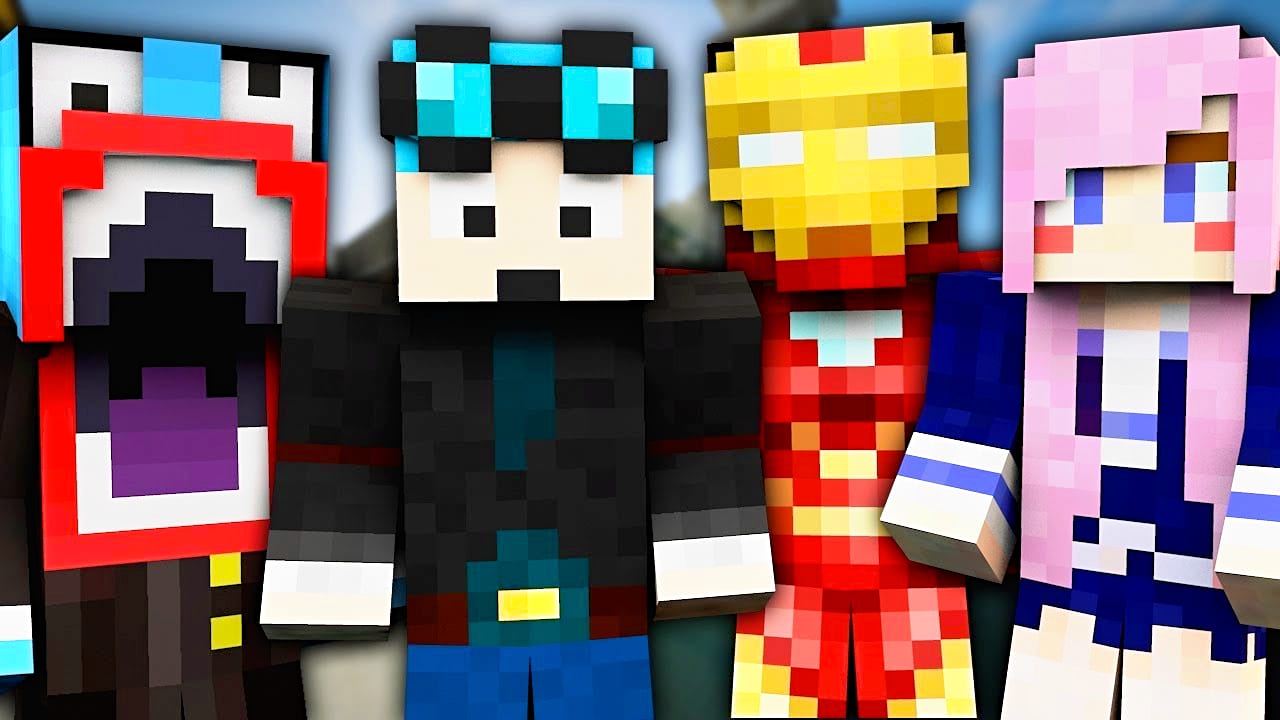
Hoe maak ik mijn eigen Minecraft skin en laad het in het spel? Onze handige gids zal u vertellen.
Wil je Minecraft niet spelen met de saaie standaard skin, maar wil je je eigen personage pixelen? We zullen uitleggen hoe je je eigen skins kunt maken en ze dan gemakkelijk aan het spel kunt toevoegen!
Maak een skin op Minecraftskins
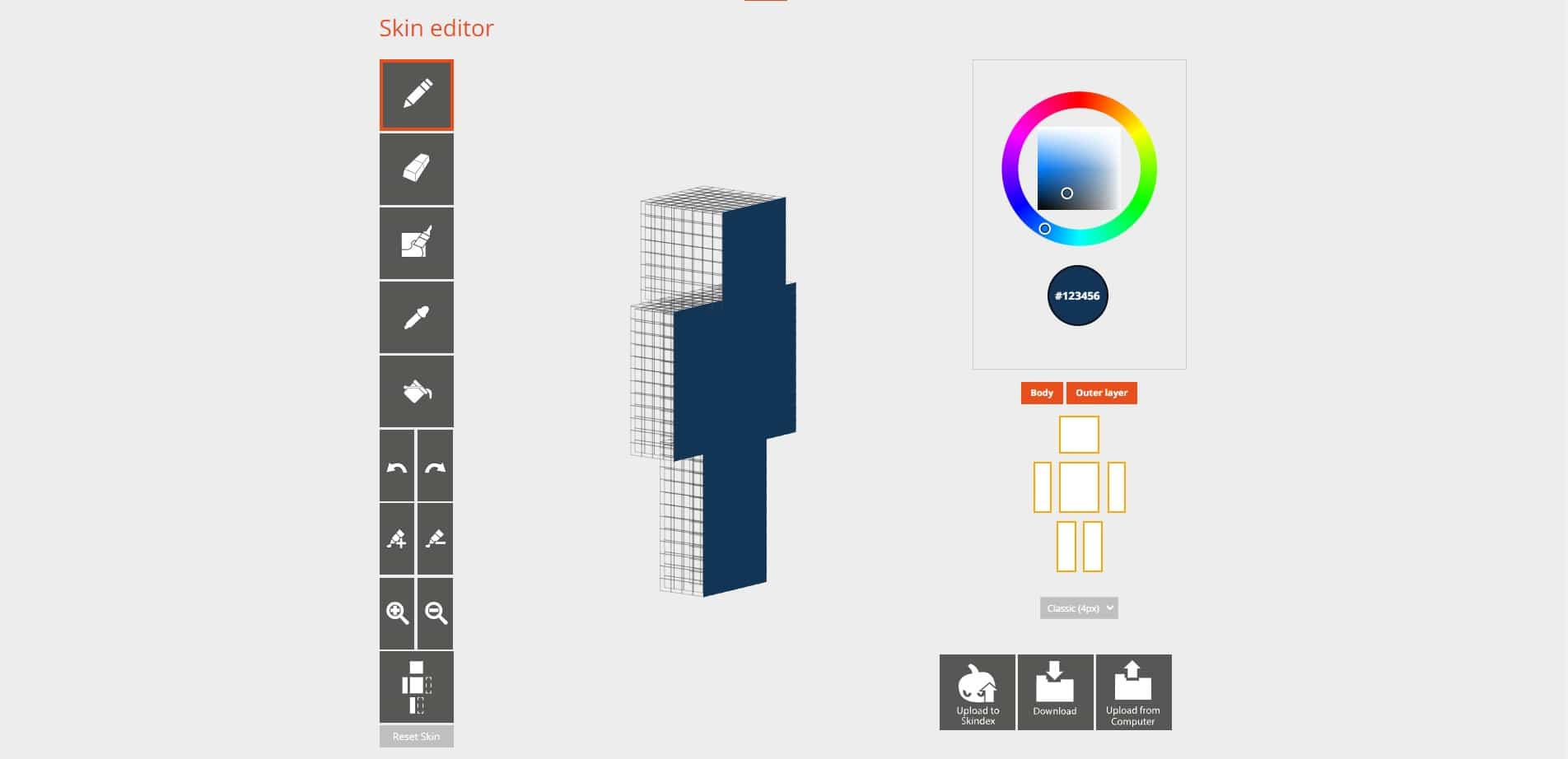
Een van de duidelijkste redacteuren vindt u opminecraftskins.com Hier kunt u uw eigen huid tekenen met een eenvoudige interface
- Aan de linkerkant vindt u diverse gereedschappen zoals pennen, gummen, pipetten, vulgereedschap en de spiegelfunctie.
- Aan de rechterkant vindt u uw kleurkeuze.
- Hieronder kunt u de laag instellen waarop u wilt werken om een 3D-effect te krijgen voor jassen enz. Hier kunt u ook afzonderlijke lichaamsdelen selecteren. Hier kunt u ook afzonderlijke lichaamsdelen verbergen.
Om uw figuur te roteren, klikt u naast de figuur in de editor en sleept u hem in de gewenste richting. - Als u tevreden bent, klikt u rechtsonder op “Download” en u ontvangt een PNG-bestand.
Maak huid op Nova Skins
Als alternatief kun je ook je eigen skins maken op minecraft.novaskins.me. Deze editor is iets uitgebreider, maar ook iets minder duidelijk.
- Onderaan het scherm vindt u gereedschap zoals pennen, gummen, pipetten, vulgereedschap en de dupliceerfunctie. Hier kunt u uw kleuren rechtstreeks instellen of kiezen uit een kleurenpalet. Hier kunt u ook afzonderlijke lichaamsdelen verbergen.
- In de rechterbovenhoek selecteer je je lagen om een 3D-effect te krijgen voor jassen, enz.
Bovenaan het scherm kunt u extra kleurenfilters instellen, het raster activeren en deactiveren, een spiegeleffect creëren en verschillende poses uitproberen. - Als u tevreden bent, klikt u rechtsboven op “Opslaan” en u krijgt een PNG-bestand.
Hoe voeg je je eigen skins toe aan het spel
Waar je je skin ook hebt gemaakt, je vindt hetzelfde PNG-bestand in je downloadmap. Maar hoe stop je het in je spel en maak je er een skin van?
- Ga naar (Minecraft.net) en log in met je Minecraft account.
- Onder “Mijn Spellen” vind je de Minecraft Java Editie. Klik op de pijl naast de naam.
- Daaronder, selecteer de “Huid veranderen” optie.
- Onder “Aangepaste skin uploaden”, klik op “Bestand selecteren” en zoek uw PNG-bestand.
- Je zelfgemaakte of gedownloade skin zal dan naar het spel worden overgezet.
Gebruik je een aangepaste skin in Minecraft of speel je met een standaard skin? Heb je ooit skins gedownload en heb je aanbevelingen? Post ze dan in de commentaren!


